
Premiers pas sur le portail d'accès
Ce guide montre, capture d'écran à l'appui, comment obtenir et gérer votre premier token depuis le portail d'accès — sans rien installer. Il s'adresse aux niveaux Découverte et Développeur (voir Quotas et niveaux d'accès).
Le niveau Découverte est actif par défaut : vous pouvez suivre ce guide immédiatement. Le niveau Développeur nécessite d'abord une demande auprès de l'équipe MirAI (voir Contact) ; une fois l'accès accordé, la suite est identique.
1. Se connecter
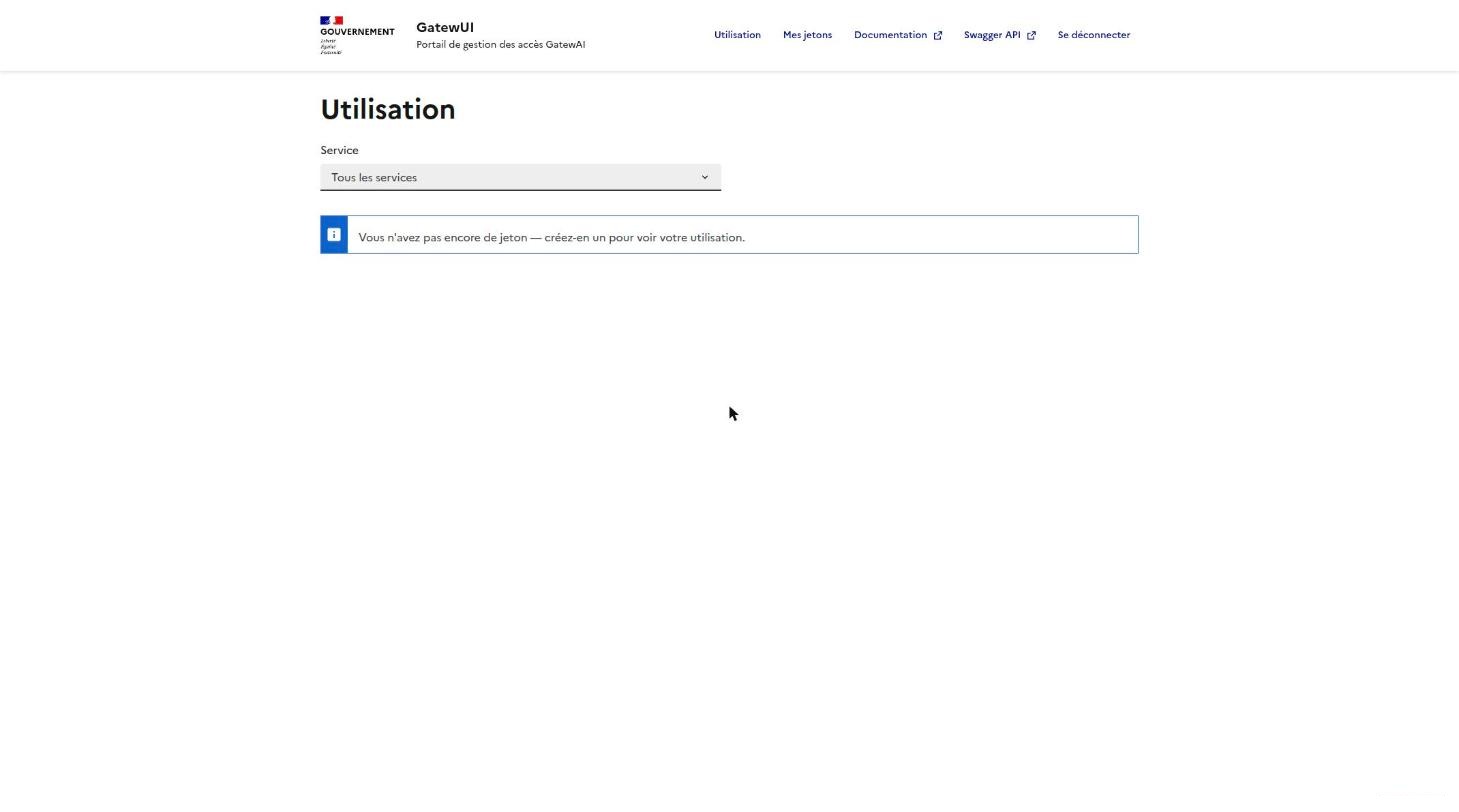
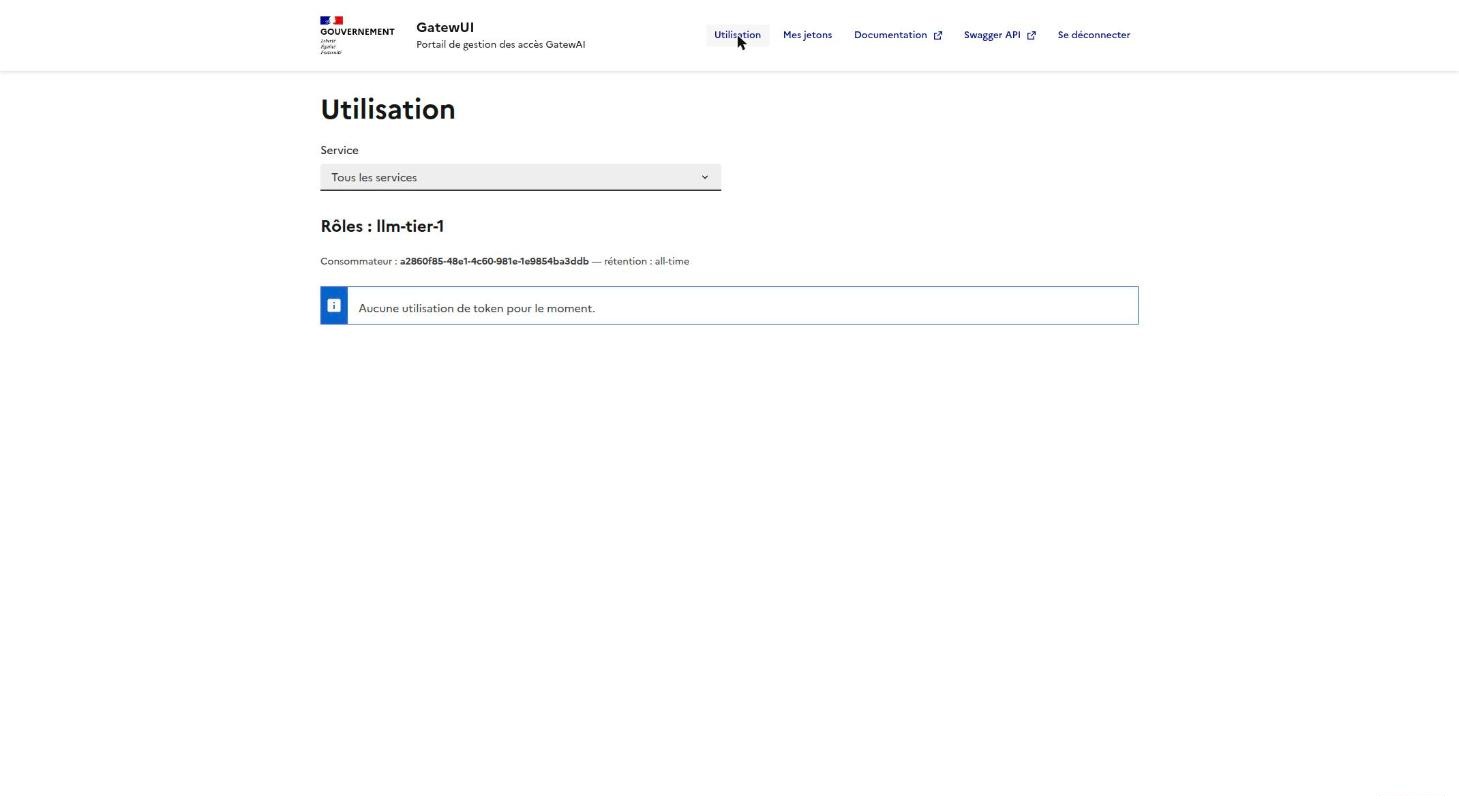
Rendez-vous sur acces.api.mirai.interieur.gouv.fr et connectez-vous à MirAI — c'est la même connexion que pour les autres services MirAI, pas un compte à part. Vous arrivez sur la page Utilisation, vide tant qu'aucun token n'existe.
2. Créer votre premier token
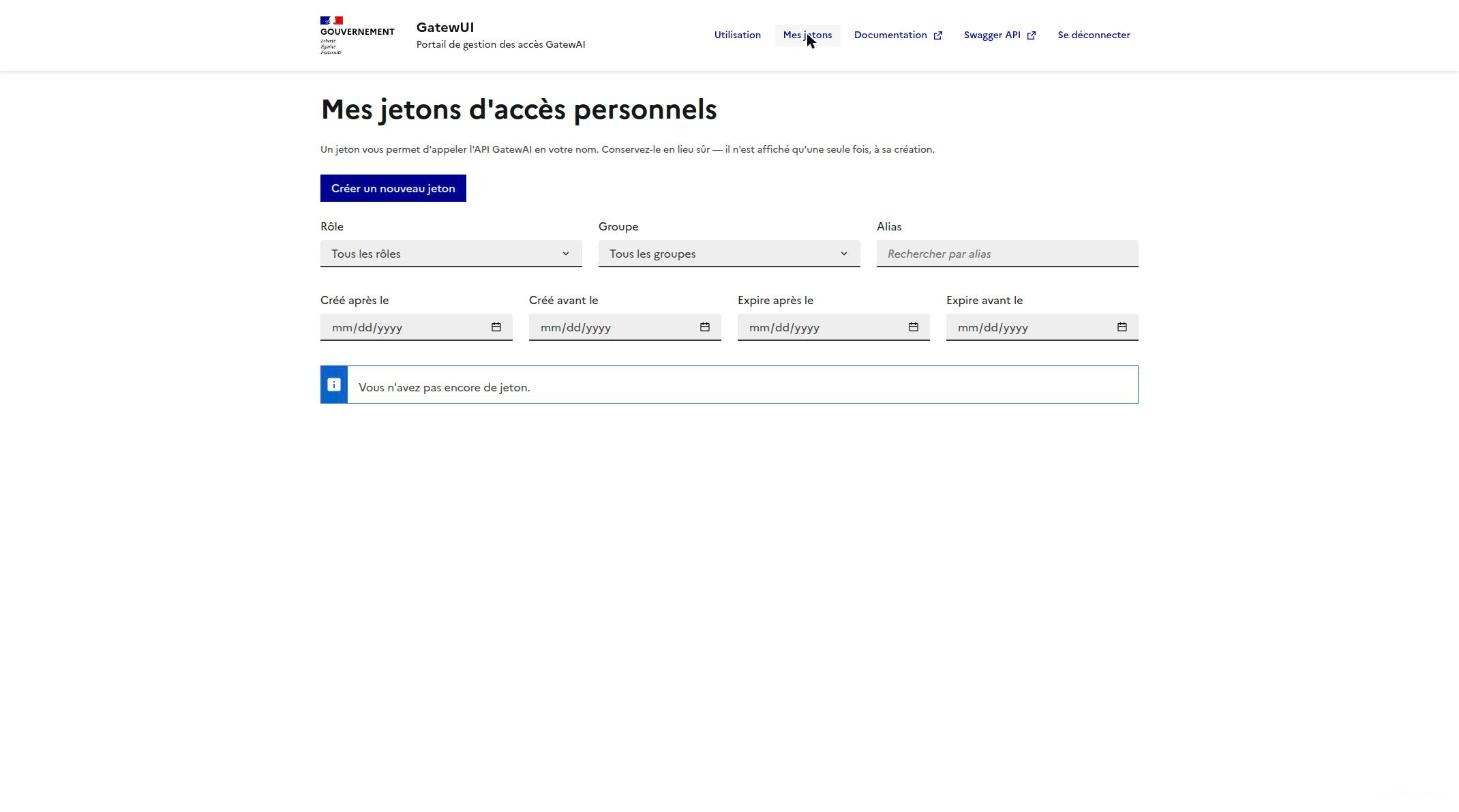
Ouvrez Mes jetons dans le menu, puis Créer un nouveau jeton.
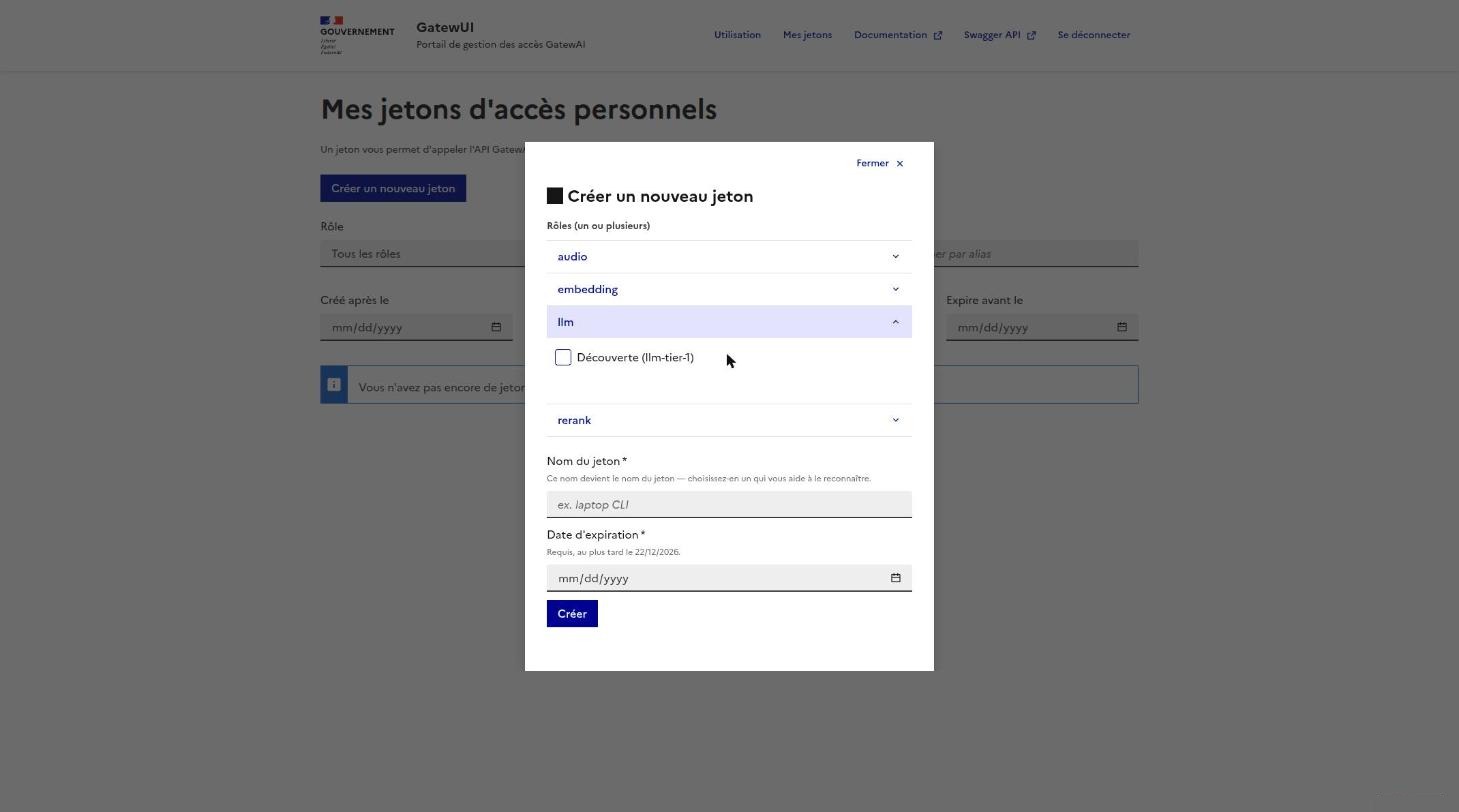
Choisissez un rôle par service (audio, embedding, llm, rerank). Au niveau Découverte, une seule option apparaît par service.
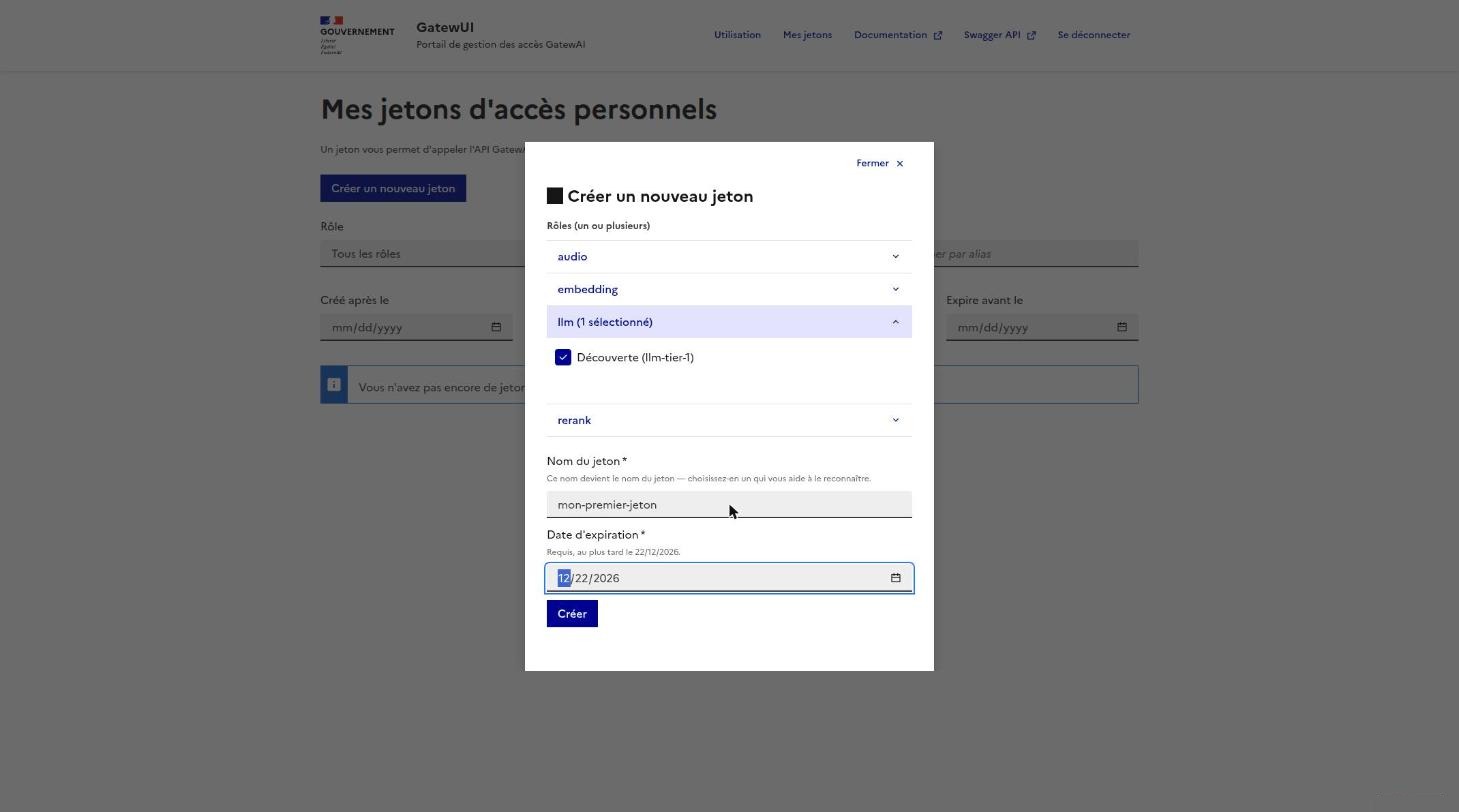
Donnez un nom au token (pour vous y retrouver plus tard) et une date d'expiration — 90 jours maximum pour les niveaux Découverte et Développeur.
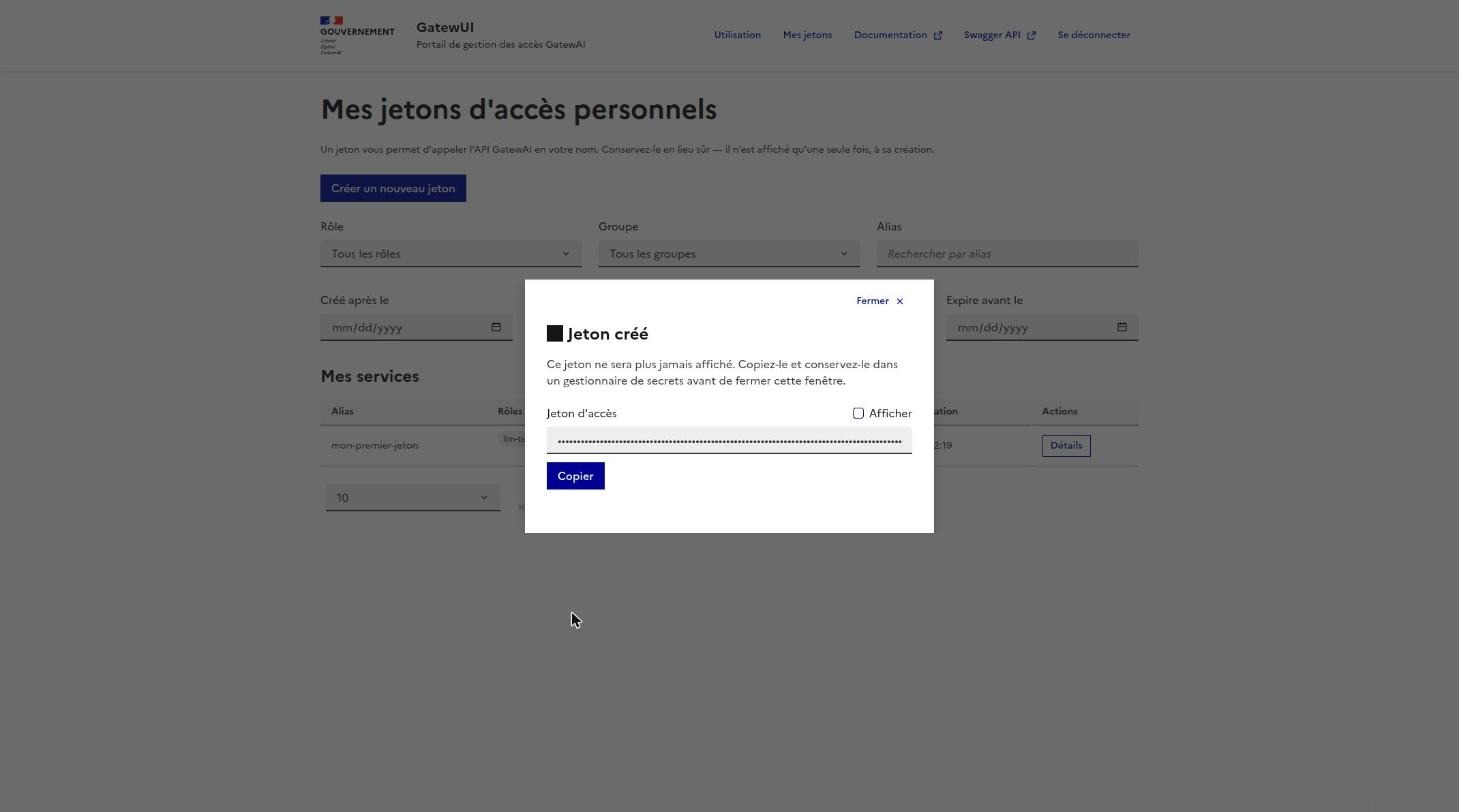
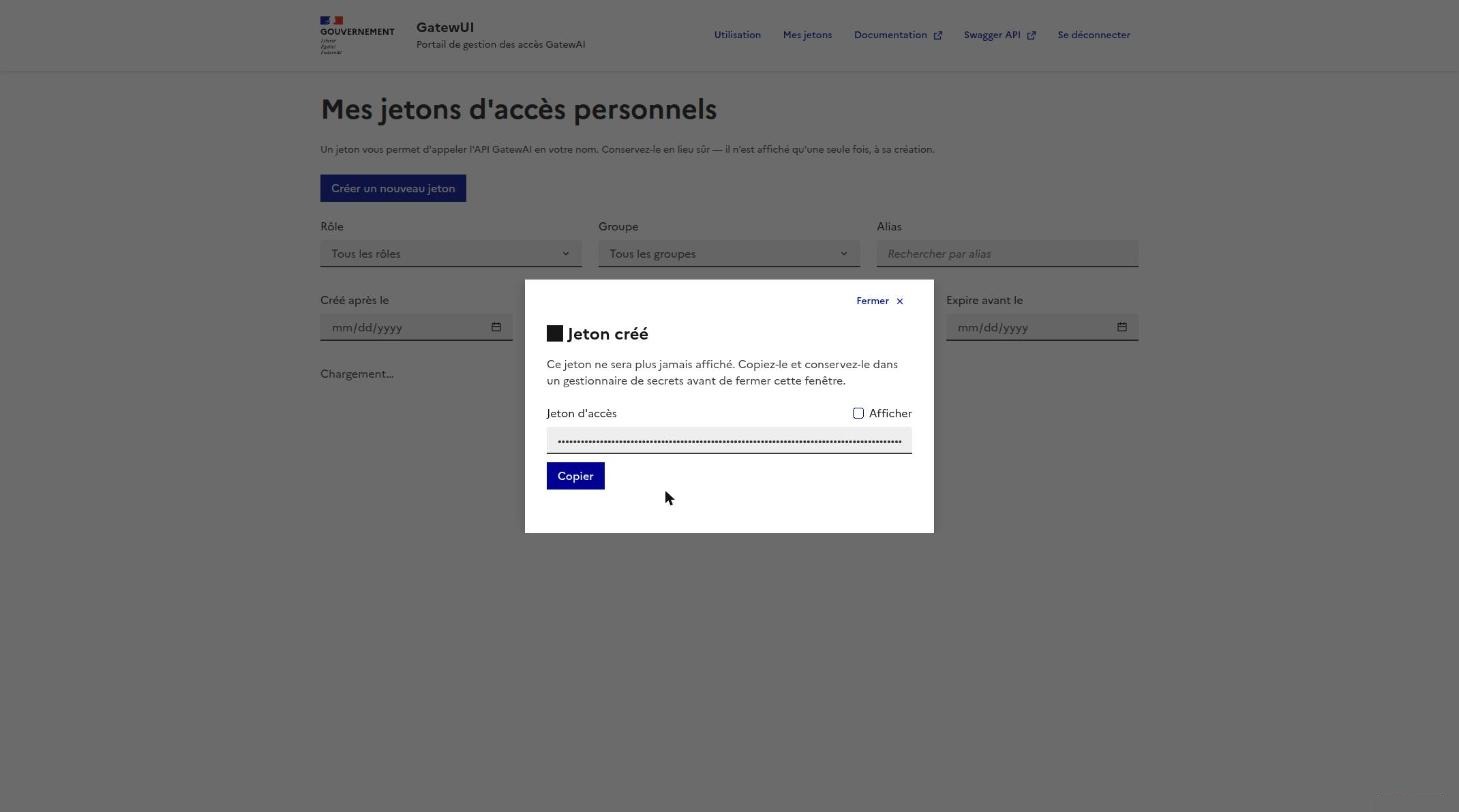
Cliquez sur Créer. Le token s'affiche une seule fois : cliquez sur Afficher pour le révéler, Copiez-le et conservez-le dans un gestionnaire de secrets avant de fermer la fenêtre — il ne sera plus jamais accessible depuis le portail.
3. Utiliser votre token
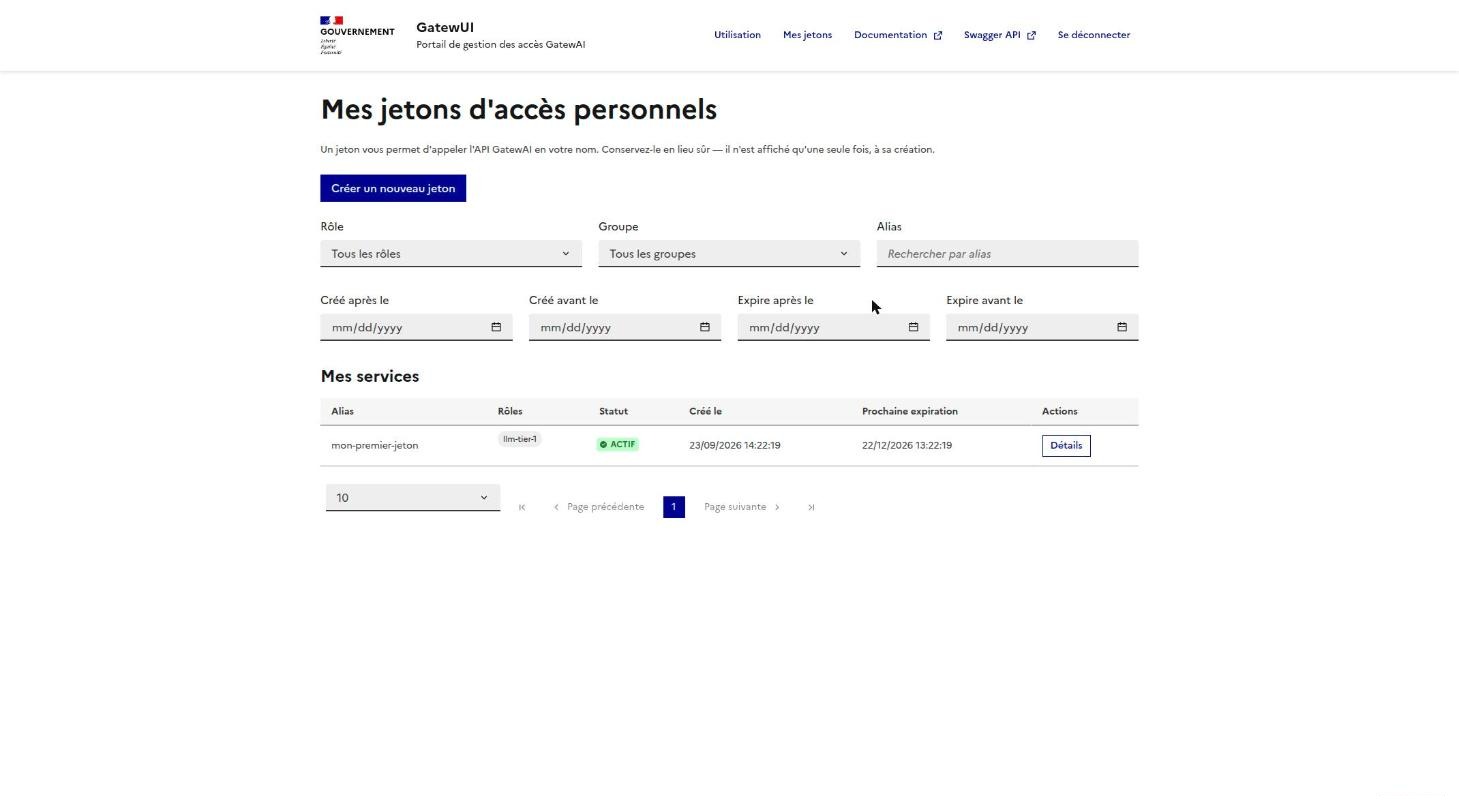
Votre token apparaît maintenant dans la liste, avec son statut et sa date d'expiration.
Pour l'utiliser dans vos appels API, voir Authentification (header Authorization, exemples curl et SDK OpenAI).
4. Suivre votre utilisation
L'onglet Utilisation affiche votre consommation par service et par rôle.
5. Renouveler un token avant expiration (rotation)
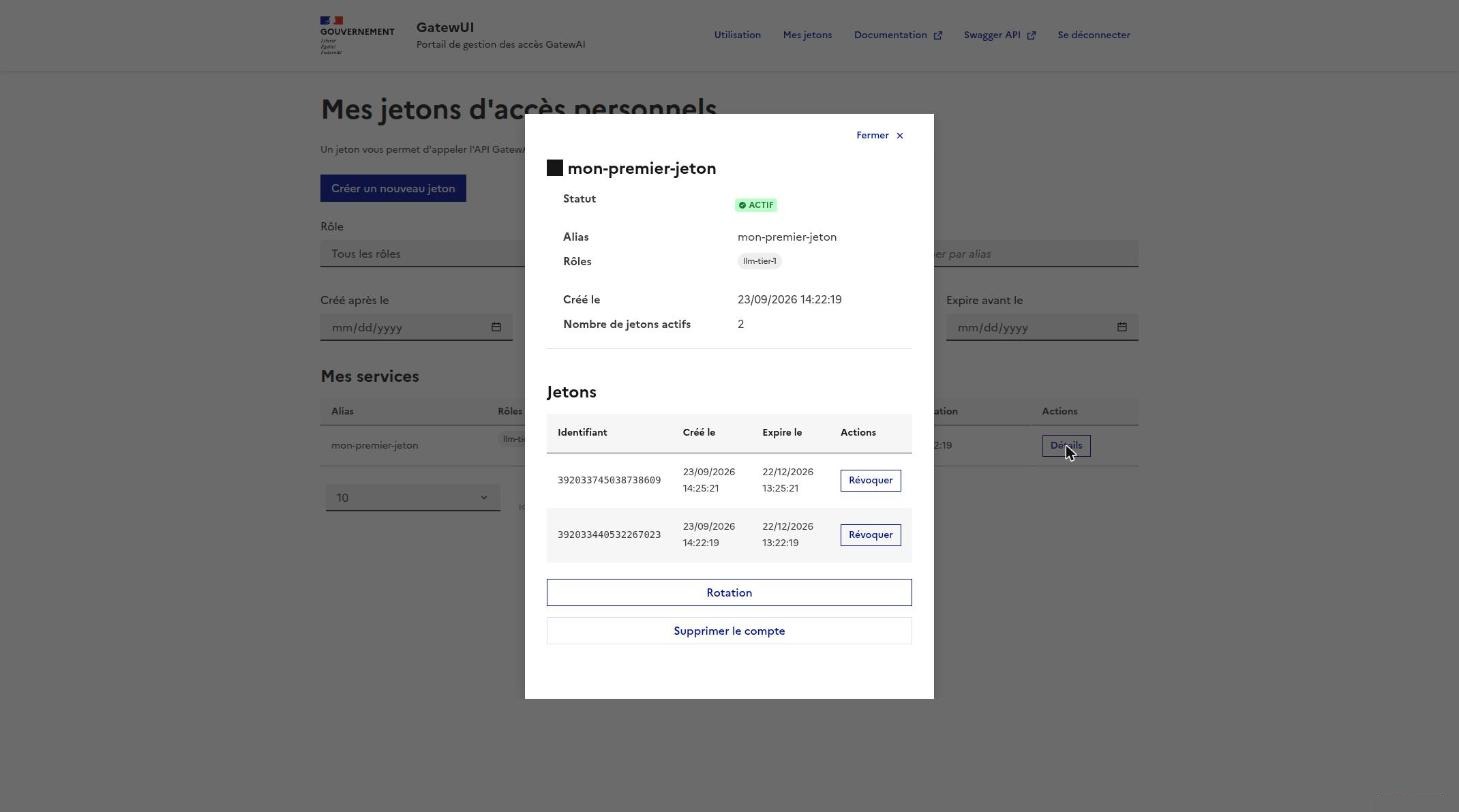
Depuis Mes jetons, ouvrez Détails sur votre token.
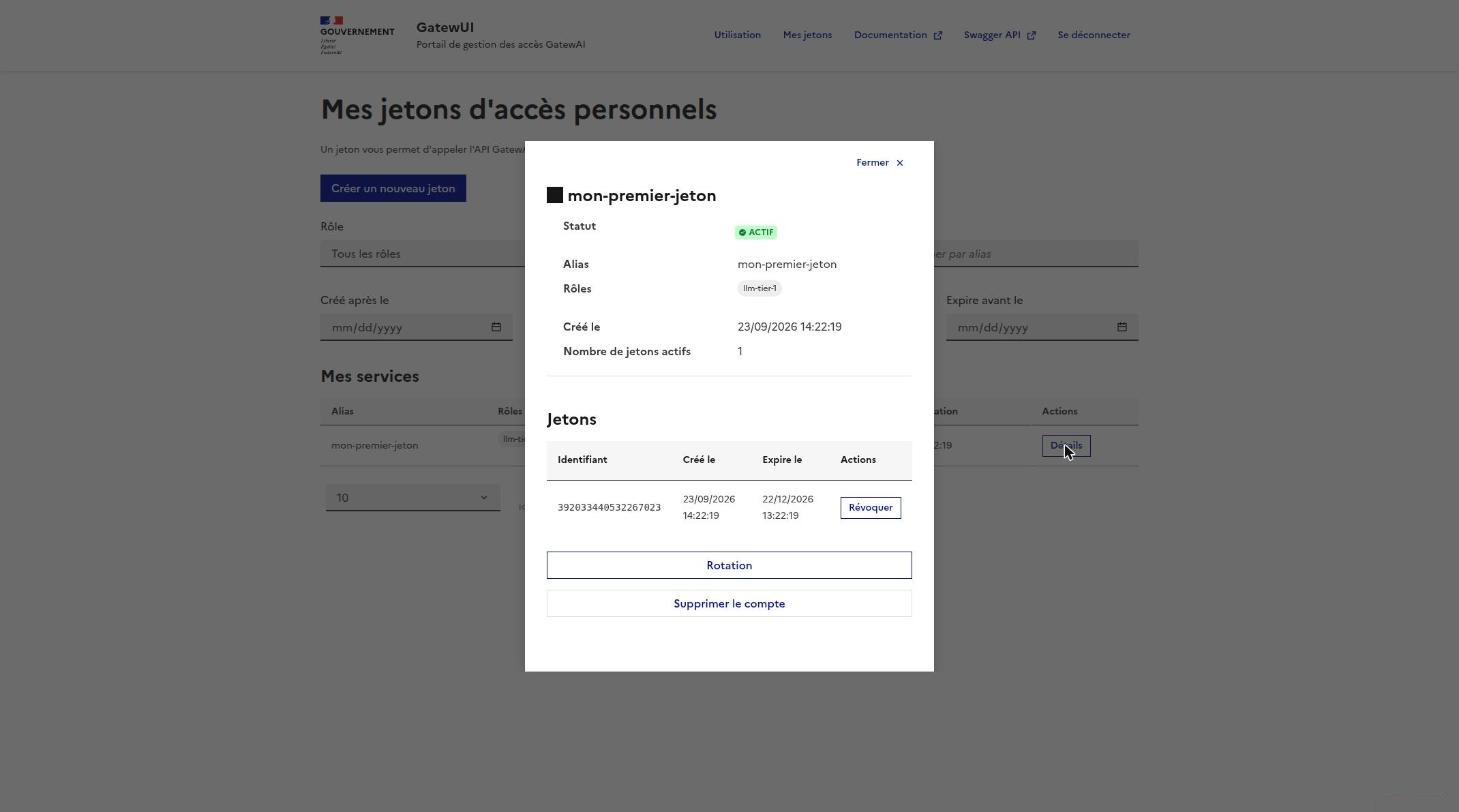
Cliquez sur Rotation et choisissez une nouvelle date d'expiration.
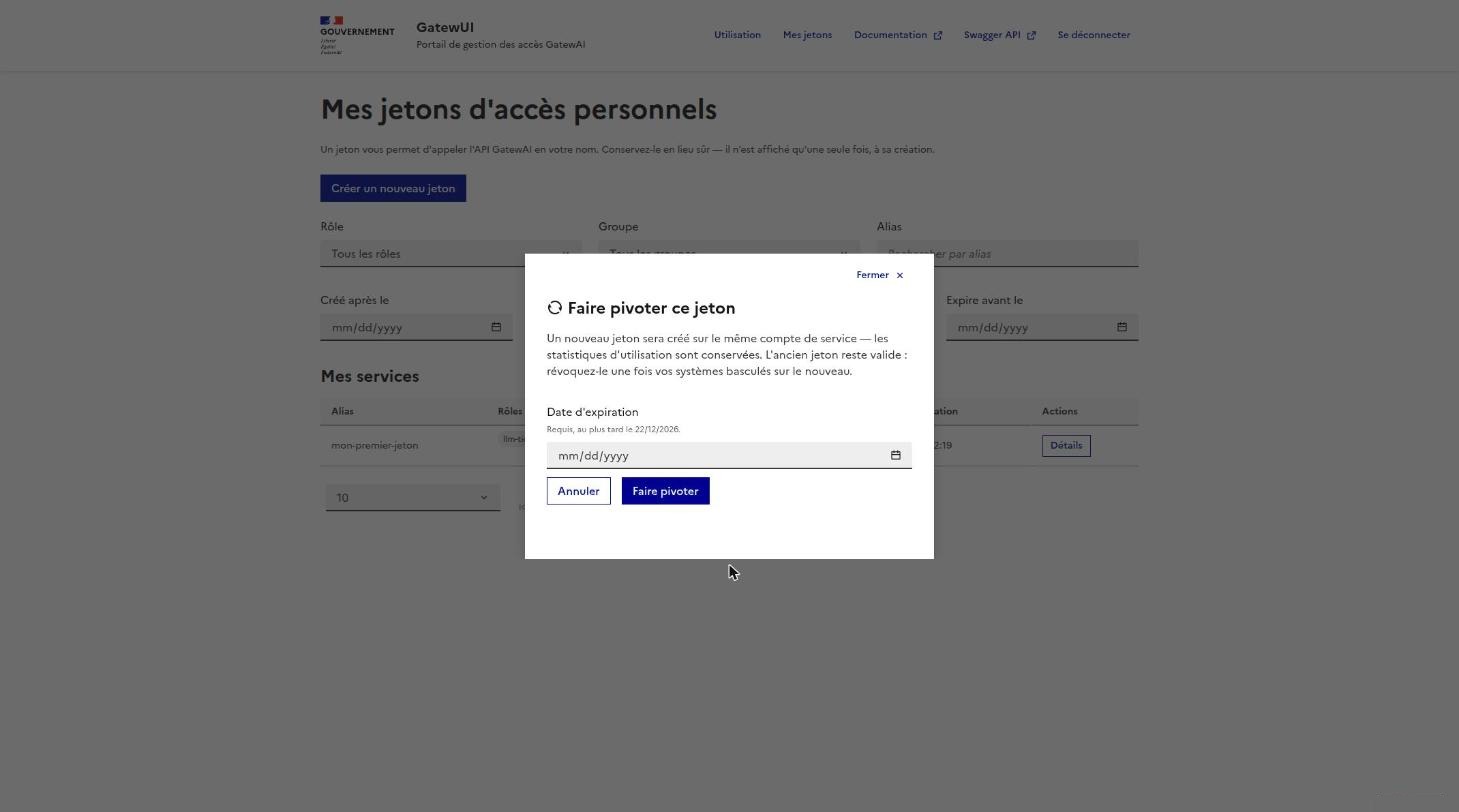
Un nouveau token est créé immédiatement, affiché une seule fois comme à la création.
L'ancien token reste valide : basculez vos systèmes sur le nouveau, puis révoquez l'ancien depuis la même fenêtre de détails — les deux coexistent le temps de la transition, sans interruption de service.
6. Révoquer ou supprimer
- Révoquer (bouton en face de chaque token) : invalide uniquement ce token, sans toucher aux autres.
- Supprimer le compte : supprime le token, tous ceux en cours de rotation, et libère le nom utilisé — irréversible.
Aller plus loin
- Authentification — utiliser le token dans vos requêtes
- Quotas et niveaux d'accès — limites par niveau et par service
- Exemples d'intégration — Python, JavaScript, curl
- FAQ et Support — en cas de blocage